


Você já tentou baixar uma versão nova do macOS, instalar o OpenCore Legacy Patcher ou comprar uma memória RAM nova e travou na pergunta: “Qual é o modelo exato do seu Mac?”.
Muitas vezes, a gente responde algo como “Ah, é um MacBook Pro de 2015”. Mas sabia que isso pode não ser suficiente? Para o sistema operacional e para técnicos, nomes comerciais são apenas marketing. O que vale mesmo é o “DNA” da máquina, conhecido como Identificador do Mac (ou Machine ID).
Neste artigo, vou te explicar o que é esse código misterioso (tipo MacBookPro11,5) e te ensinar 4 métodos infalíveis para encontrá-lo, desde o jeito mais simples até situações onde o Mac nem liga.
O que é o Identificador do Mac?
O identificador do Mac é um código técnico que a Apple usa para definir exatamente qual é o hardware da sua máquina. Ele é composto por três partes:
- A Família: (Ex:
Macmini,iMac,MacBookPro) - A Geração (Número Maior): Indica uma mudança grande na arquitetura da placa-mãe.
- A Variação (Número Menor): Diferencia modelos lançados na mesma época (ex: tela de 13″ vs 15″).
Por que isso importa? Imagine que o identificador é o CPF do seu computador. O nome “MacBook Pro Late 2013” é apenas o apelido. Se você usa o OpenCore Legacy Patcher, por exemplo, saber se o seu Mac é um iMac14,1 ou iMac14,2 muda completamente o tipo de patch que ele precisa. Confiar apenas no ano pode te fazer baixar drivers errados ou comprar peças incompatíveis.
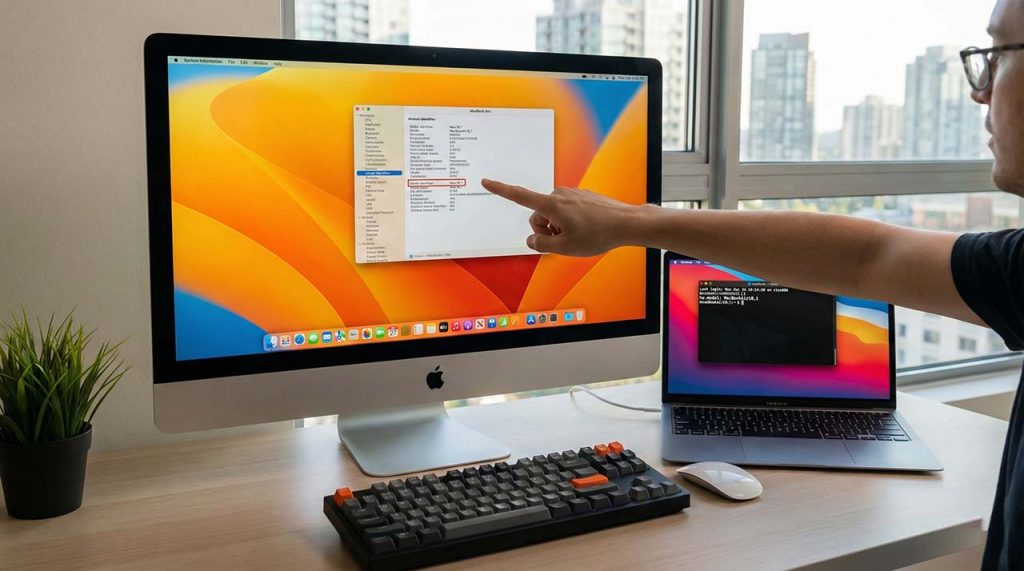
Método 1: O jeito clássico (Fazendo Login)
Se o seu Mac está ligando normalmente e você consegue entrar na área de trabalho, esse é o caminho mais rápido. O passo a passo muda um pouquinho dependendo da versão do seu macOS.
No macOS Ventura, Sonoma ou Sequoia:
- Clique no Menu da Maçã () no canto superior esquerdo.
- Vá em Ajustes do Sistema > Geral > Sobre.
- Role a tela até o final e clique no botão Relatório do Sistema…
- Na janela que abrir, certifique-se que a aba Hardware está selecionada na esquerda.
- Olhe na lista da direita a linha: Identificador do Modelo.
No macOS Monterey, Big Sur ou anteriores:
- Clique no Menu da Maçã () > Sobre Este Mac.
- Clique no botão Relatório do Sistema… (Geralmente fica na primeira aba).
- Na aba Hardware, procure por Identificador do Modelo.
Método 2: O jeito “Hacker” (Via Terminal)
Quer descobrir o identificador do Mac em 2 segundos e ainda impressionar quem está olhando? O Terminal é seu melhor amigo.
- Abra o app Terminal (está na pasta Aplicativos > Utilitários, ou use o Spotlight).
- Digite exatamente este comando e aperte Enter: Bash
sysctl hw.model - O sistema vai responder imediatamente com o código (ex:
hw.model: Macmini8,1). Simples e direto.
Método 3: Quando o Mac não entra no sistema (Modo de Recuperação)
Digamos que o macOS corrompeu, você esqueceu a senha ou formatou o HD e precisa saber o modelo para criar um pendrive de instalação correto. Como fazer?
Você vai usar o Terminal dentro do Modo de Recuperação:
- Ligue o Mac na Recuperação:
- Intel: Segure
Command + Rao ligar. - Apple Silicon (M1/M2/M3): Segure o botão de ligar até aparecer “Opções”.
- Intel: Segure
- No menu superior, clique em Utilitários > Terminal.
- Digite o mesmo comando mágico: Bash
sysctl hw.model - Pronto! O identificador aparecerá na tela, sem precisar logar em nada.
Dica extra: Se não quiser usar códigos, você também pode ir no Menu da Maçã () dentro da tela de recuperação e procurar por “Informações do Sistema”, mas o Terminal costuma ser mais garantido em versões antigas.
Método 4: O Mac nem liga (Via Número de Série)
Se o seu Mac queimou a placa, está sem tela ou simplesmente não dá sinal de vida, a solução é física.
Cuidado com a pegadinha: Não use o código que começa com “A” (como A1278) gravado na carcaça. Esse é o número do chassi e ele pode ser igual para Macs de anos diferentes. Nós queremos o Identificador.
- Olhe na tampa de baixo do MacBook ou na base do iMac/Mac mini.
- Anote o Serial No. (Número de Série).
- Acesse um site de especificações técnicas confiável, como o EveryMac ou Tech Specs.
- Digite o seu serial na busca. O site vai te dar a ficha técnica completa, incluindo o Machine ID.
Conclusão
Saber o identificador do Mac é o primeiro passo para qualquer usuário que queira ter controle total sobre sua máquina, seja para manutenção, upgrades ou para se aventurar nas instalações do OpenCore.
Agora que você já sabe descobrir se o seu Mac é um 6,1 ou 9,2, fica muito mais fácil seguir os tutoriais aqui do canal e do site sem medo de errar!
Gostou da dica? Se inscreva no canal macOs & iOS Tutoriais para mais conteúdos sobre produtividade e otimização do mundo Apple!